تُعدّ فيروسات الإعلانات المتسللة على نظام أندرويد من أكثر التهديدات الأمنية شيوعًا على الهواتف المحمولة اليوم. غالبًا ما يلاحظ المستخدمون سلوكًا غير معتاد على هواتفهم دون فهم السبب. تتخفى هذه التهديدات في صورة تطبيقات شرعية وتعمل بصمت في الخلفية، مُدرّةً أرباحها من خلال فرض إعلانات مُزعجة على الشاشة. مع مرور الوقت، تُؤدي هذه الفيروسات إلى تدهور أداء الجهاز وتُؤثر سلبًا على تجربة المستخدم بشكل كبير.يشير ظهور إعلانات منبثقة غير متوقعة بشكل متكرر. أو استنزاف البطارية بشكل غير عادي وارتفاع في درجة الحرارة دون استخدام مكثف إلى احتمال وجود برمجيات خبيثة على نظام أندرويد. يُساعدك فهم هذه العلامات التحذيرية على اتخاذ الإجراءات اللازمة قبل حدوث أضرار جسيمة، بينما قد يُؤدي تجاهلها إلى تعريض بياناتك الشخصية لخطر الوصول غير المصرح به.لا يُمكن المُبالغة في أهمية الكشف المُبكر عن برامج الإعلانات المتسللة، فهي تُحافظ على أداء جهازك وتحمي معلوماتك الحساسة. يُمكّنك تعلّم كيفية إزالة هذه البرامج من أندرويد من استعادة السيطرة الكاملة على هاتفك الذكي، كما يمنع المزيد من الإصابات والمشاكل المُتكررة.تتناول هذه المقالة كيفية الكشف عن برامج الإعلانات المتسللة، وتحديد أعراض الإصابة، وإزالة التطبيقات الضارة بفعالية. كما تشرح طرقًا عملية لتجاوز الإعلانات المُزعجة وتأمين جهازك. بنهاية هذا الدرس، ستفهم كيفية إصلاح هاتف أندرويد مصاب بثقة. كما ستتعلم استراتيجيات وقائية لتجنب التهديدات المستقبلية.
علامات إصابة الهاتف: كيفية اكتشاف فيروسات الإعلانات المتسللة على أجهزة أندرويد
يُعدّ التعرّف على علامات إصابة الهاتف الخطوة الأولى نحو إزالة برامج الإعلانات المتسللة من أجهزة أندرويد بفعالية. غالبًا ما تعمل هذه البرامج خلسةً، مما يجعل اكتشافها صعبًا على العديد من المستخدمين. ومع ذلك، توجد عدة مؤشرات واضحة تكشف عن وجودها.تُعدّ الإعلانات المنبثقة المتكررة العرض الأكثر وضوحًا. تظهر هذه الإعلانات حتى عندما لا تكون أي تطبيقات قيد التشغيل. وقد تظهر أيضًا على الشاشة الرئيسية أو شاشة القفل. يشير هذا السلوك إلى وجود مهام تعمل في الخلفية مرتبطة بتطبيقات ضارة.من العلامات الشائعة الأخرى استنزاف البطارية المفاجئ. حيث تُشغّل برامج الإعلانات المتسللة باستمرار عمليات تستهلك الطاقة. ونتيجةً لذلك، يفقد جهازك الشحن أسرع من المعتاد. وغالبًا ما تظهر هذه المشكلة دون تغيير في عادات الاستخدام.يشير تدهور الأداء أيضًا إلى احتمال الإصابة. فقد تُصبح التطبيقات بطيئة أو تتعطل بشكل غير متوقع. قد تشعر ببطء النظام أثناء العمليات الأساسية. وتحدث هذه المشكلات لأن برامج الإعلانات المتسللة تستهلك موارد النظام. قد يلاحظ المستخدمون أيضًا تثبيت تطبيقات غير مألوفة دون موافقتهم. غالبًا ما تفتقر هذه التطبيقات إلى وظائف واضحة. وقد تستخدم أسماءً عامة لتجنب الشك. يساعد فحص التطبيقات المثبتة بانتظام على تحديد هذه التهديدات.تشمل علامات التحذير الإضافية ما يلي:
- زيادة استهلاك البيانات دون سبب واضح
- إعادة توجيه المتصفح إلى مواقع ويب غير معروفة
- تغييرات غير مصرح بها في محركات البحث الافتراضية
- ارتفاع درجة حرارة الجهاز أثناء الاستخدام المحدود
تشير هذه الأعراض مجتمعةً إلى احتمالية وجود برمجيات خبيثة على نظام أندرويد. يتيح اكتشافها مبكرًا التدخل السريع، بينما قد يؤدي تجاهلها إلى اختراق أعمق للنظام.
كيفية تجاوز وإيقاف الإعلانات المنبثقة على أندرويد الناتجة عن فيروسات البرامج الإعلانية
يتطلب إيقاف الإعلانات المتطفلة فهم كيفية عمل البرامج الإعلانية. إذ تستغل هذه البرامج صلاحيات النظام لعرض الإعلانات فوق التطبيقات الأخرى. يتضمن تجاوزها الحد من قدرتها على العمل.
حذف التطبيقات المشبوهة:
تختبئ تطبيقات الإعلانات المتسللة غالبًا دون اسم واضح وبأيقونات شفافة، مما يجعل اكتشافها داخل قائمة التطبيقات أمرًا صعبًا، رغم ظهورها ضمن إعدادات النظام. تعمل هذه التطبيقات في الخفاء بهدف عرض إعلانات مزعجة بشكل متكرر، لذلك يُعدّ حذف “التطبيق الوهمي” خطوة أساسية لمعالجة الإصابة بفيروسات الإعلانات على أجهزة أندرويد. تبدأ عملية الحل بتحديد التطبيق المسؤول عن المشكلة، حيث تشير التجارب إلى أن التطبيقات المُثبتة حديثًا تكون في الغالب السبب الرئيسي وراء هذا السلوك غير الطبيعي. يساهم حذف التطبيقات المشبوهة بشكل مباشر في تقليل ظهور الإعلانات وتحسين أداء الجهاز، كما يُنصح بمراجعة الصلاحيات الممنوحة لكل تطبيق بدقة، لأن بعض التطبيقات تستغل أذونات مفرطة للعمل في الخلفية دون علم المستخدم.
- افتح إعدادات (ضبط) أندرويد.
- انقر على التطبيقات أو إدارة التطبيقات.
- مرر القائمة الأبجدية. وانظر بحذر إلى أعلى القائمة أو أسفلها. ابحث عن صف فارغ: عنصر يحتوي على مربع اختيار أو أيقونة أندرويد عامة بدون نص، أو أيقونة بيضاء فارغة.
- انقر عليه.
- انقر على “إلغاء التثبيت” فورًا.
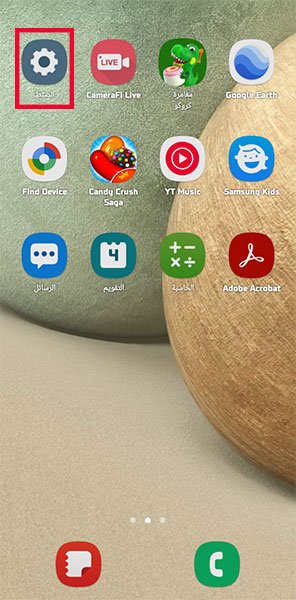
1. افتح إعدادت (ضبط) أندرويد
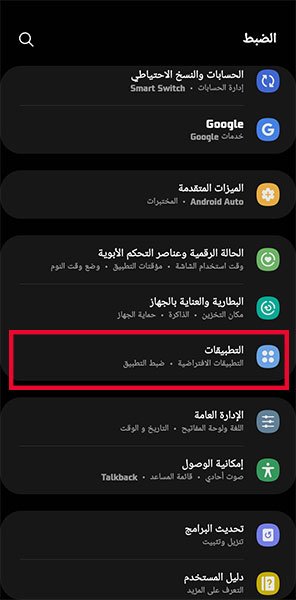
2. انقر على التطبيقات أو إدارة التطبيقات
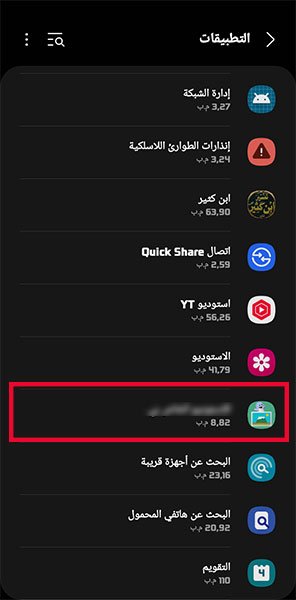
3. ابحث عن التطبيقات المجهولة
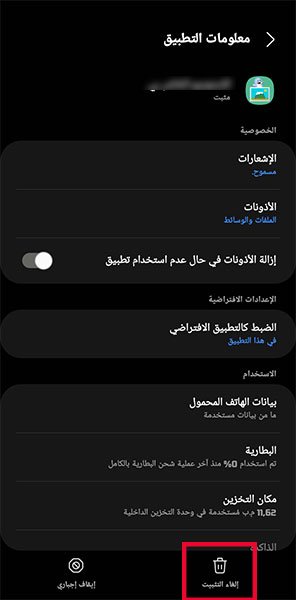
4. اضغط على "إلغاء التثبيت"
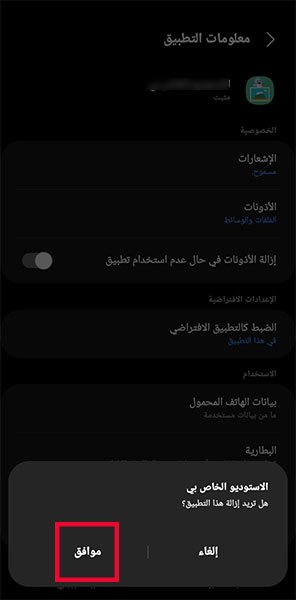
5. اضغط على "موافق" للتأكيد
توقيف صلاحية “الظهور في الأعلى”:
يمكن للمستخدمين التحكم في انتشار الإعلانات المزعجة عبر إدارة الصلاحيات بشكل دقيق، إذ تعتمد تطبيقات الإعلانات المتسللة بشكل أساسي على إذن “الظهور في الأعلى” لفرض محتواها فوق الواجهة الرئيسية والتطبيقات المختلفة. يتيح تعطيل هذه الخاصية الحدّ من ظهور الإعلانات بشكل فوري وتقليل الإزعاج بشكل ملحوظ، كما يُعدّ فحص قائمة التطبيقات التي تمتلك هذا الإذن خطوة حاسمة لتحديد التطبيق المسؤول عن المشكلة، مما يساعد بشكل مباشر في معالجة اختراقات فيروسات الإعلانات على نظام أندرويد.
- انتقل إلى الإعدادات.
- ابحث عن التطبيقات > إمكانية وصول مميزة (في قائمة النقاط الثلاث) أو انتقل إليها.
- انقر على “الظهور في الأعلى“.
- ستظهر لك قائمة بالتطبيقات المسموح لها بالتحكم في شاشتك.
- ابحث عن التطبيقات التي لا تعرفها أو الأدوات البسيطة (الآلة الحاسبة، المصباح اليدوي) التي لا ينبغي أن تحتاج إلى هذه الصلاحيات.
- قم بإيقاف تشغيل هذا الخيار لأي تطبيق مشبوه.
- إذا توقفت الإعلانات، فقد وجدت التطبيق المُصاب. ارجع وقم بإلغاء تثبيته.
1. افتح إعدادت (ضبط) أندرويد
2. انقر على التطبيقات أو إدارة التطبيقات
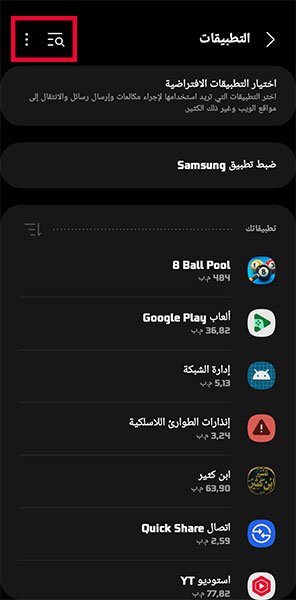
3. اضغط على النقاط الثلاث في الأعلى إلى اليسار
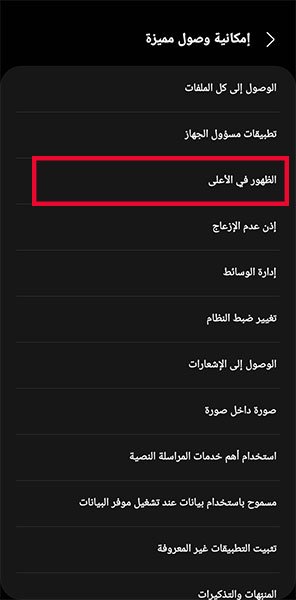
4. انقر "الظهور في الأعلى"
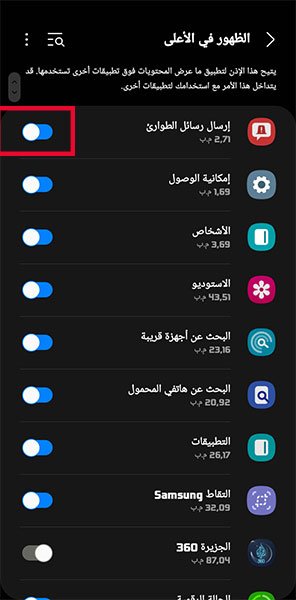
5. ابحث في اللائحة عن التطبيقات المجهولة أو المشبوهة وقم بإلغاء الإذن
مسح بيانات المتصفح وتوقيف طلب اللإشعارات:
يساهم مسح بيانات المتصفح وإعادة ضبط إعداداته في معالجة جزء كبير من مشاكل الإعلانات المزعجة، حيث تعتمد بعض برامج الإعلانات المتسللة على حقن شيفرات داخل المتصفح للتسبب في عمليات إعادة توجيه غير مرغوب فيها أو عرض إشعارات مضللة. يؤدي هذا الإجراء إلى إزالة الإضافات الخبيثة واستعادة بيئة تصفح آمنة، كما يساعد بشكل مباشر في إيقاف التدفق المستمر لرسائل مثل “تحذير النظام!” أو “لقد ربحتَ آيفون!” التي تظهر في شريط الإشعارات، وهي في الواقع نتيجة استغلال أذونات المتصفح وليست فيروسات حقيقية. لذلك، يُعد تنظيف المتصفح خطوة أساسية للحد من تأثير فيروسات الإعلانات وتحسين مستوى الأمان على أجهزة أندرويد.
طريقة مسح بيانات المتصفح ووقف الإشعارات المزعجة:
- افتح متصفح كروم (أو متصفحك الافتراضي).
- انقر على النقاط الثلاث (القائمة) > الإعدادات.
- انقر على الإشعارات.
- مرر لأسفل إلى “المواقع” أو “من مواقع الويب”.
- ستظهر لك قائمة بعناوين URL التي تُرسل إليك تنبيهات.
- قم بحظر جميعها، أو انقر على عنوان URL المُزعج المُحدد واختر إزالة/إعادة تعيين.
الأفضل من ذلك: انتقل إلى إعدادات الموقع > الإشعارات > أوقف تشغيل “يمكن للمواقع طلب إرسال إشعارات”.
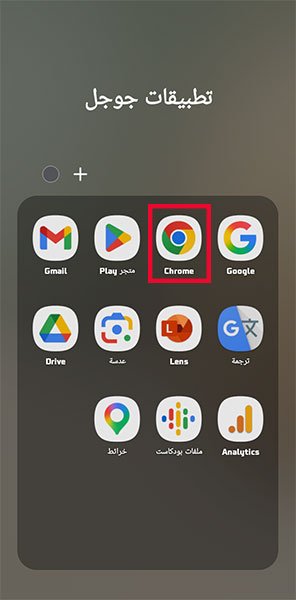
1. افتح متصفح جوجل كروم (أو متصفحك الافتراضي)
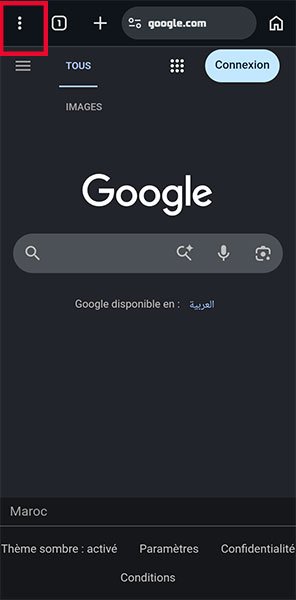
2. انقر على النقاط الثلاث
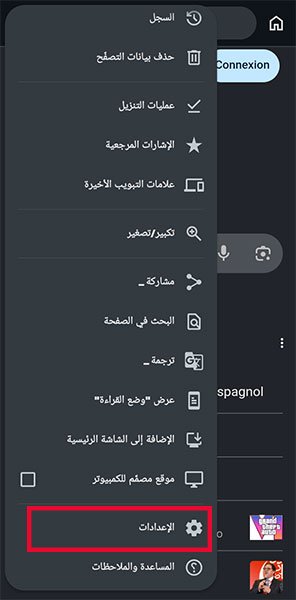
3. انقر على "الإعدادات"
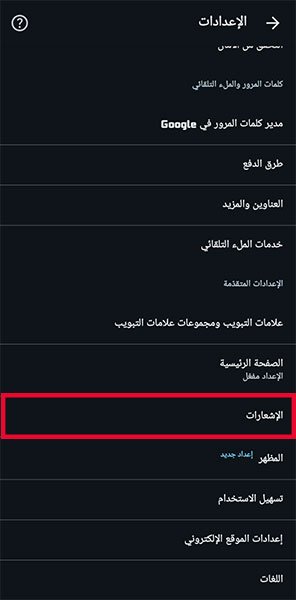
4. انقر على الإشعارات
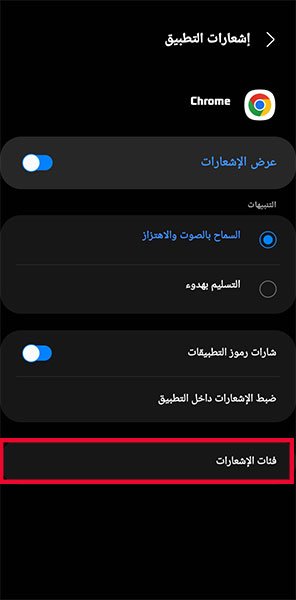
5. انقر على فئات الإشعارات
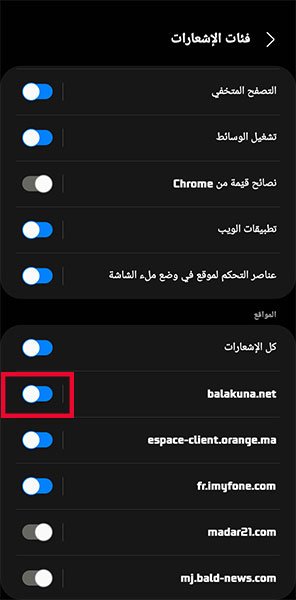
6. قم بإيقاف الإشعارات للمواقع المشبوهة
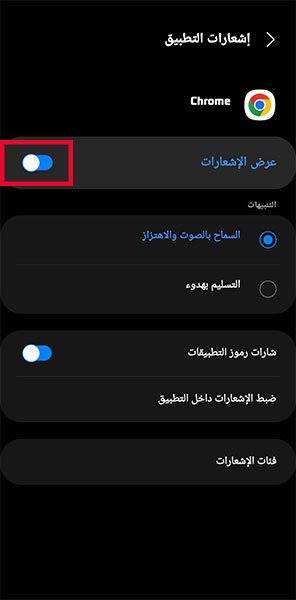
الأفضل من ذلك: انتقل إلى الإعدادات > الإشعارات > أوقف تشغيل “عرض الإشعارات”.